

Objetivo e Função
- Realizar integração entre WhatsApp e sistema HsCorp
- Enviar mensagens comerciais e financeiras
- Otimizar o processo de relacionamento com o cliente
Ativando o Parâmetro Personalizado
Escolher o número que será utilizado para as operações de WhatsApp no Sistema e repassar para o nosso setor de Comercial.
Irá ser gerado um token e uma instância repassado à você. Após isso, dar continuidade aos seguintes passos:
Token Whatsapp
Abrir a tela de parâmetros personalizados no caminho Cadastro > Gerais > Parâmetros Personalizados. Não encontrei esse menu
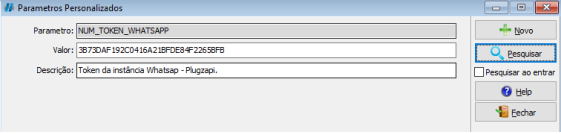
Clique em Pesquisar e pesquise por NUM_TOKEN_WHATSAPP.
Preencha com o token enviado pelo comercial.
Instância Whatsapp
Abrir a tela de parâmetros personalizados no caminho Cadastro > Gerais > Parâmetros Personalizados. Não encontrei esse menu
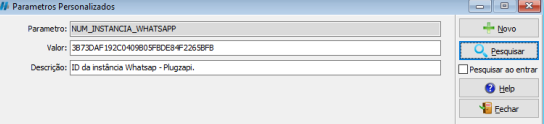
Clique em Pesquisar e pesquise por NUM_INSTANCIA_WHATSAPP.
Preencha com a instância enviada pelo comercial.
Servidor Whatsapp
Abrir a tela de parâmetros personalizados no caminho Cadastro > Gerais > Parâmetros Personalizados. Não encontrei esse menu
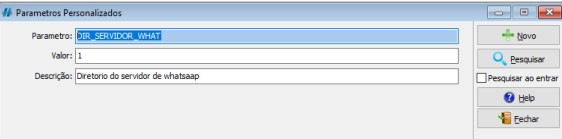
Clique em Pesquisar e pesquise por DIR_SERVIDOR_WHAT.
Preencha com o número 1 para ativar.
Configurando número por empresa
Abrir a tela de parâmetros personalizados no caminho Cadastro > Gerais > Empresa. Não encontrei esse menu
Pesquisar pela empresa logada e selecionar.
Após isso, abra os seguintes menus Parâmetros > Vendas > Web Service > WhatsApp
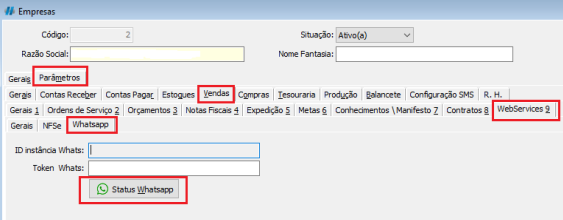
Informar os códigos de Id Instância e Token.
Clicar em Status WhatsApp e fazer a leitura QR CODE com aparelho celular que esteja usando o número do token informado.
O QR Code precisa ser scaneado em 10 segundos, caso contrário deverá ser gerado um novo clicando em Status WhatsApp
Configurando número por setor
Caso opte por trabalhar com mais de um número de WhatsApp, a configuração do HsEnvia deve ser feita por setor.
Abrir a tela de setores no caminho Cadastro > Comercial > Clientes > Setores. Não encontrei esse menu
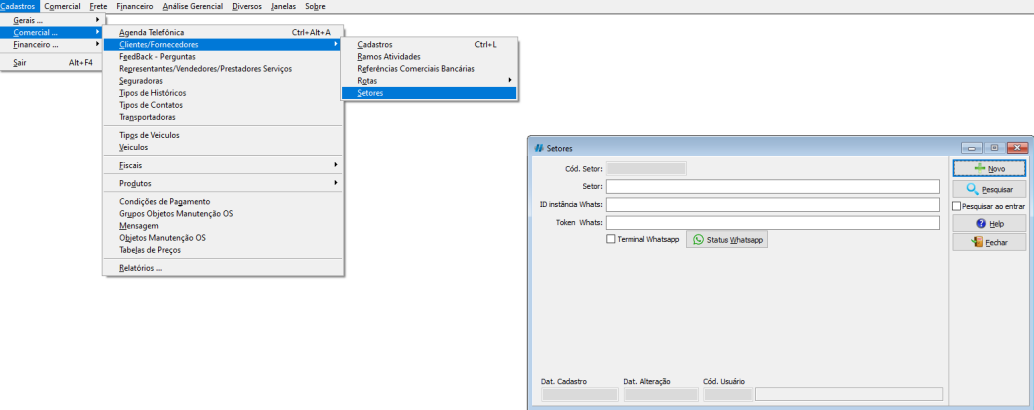
Pesquisar pelo setor desejado e selecionar.
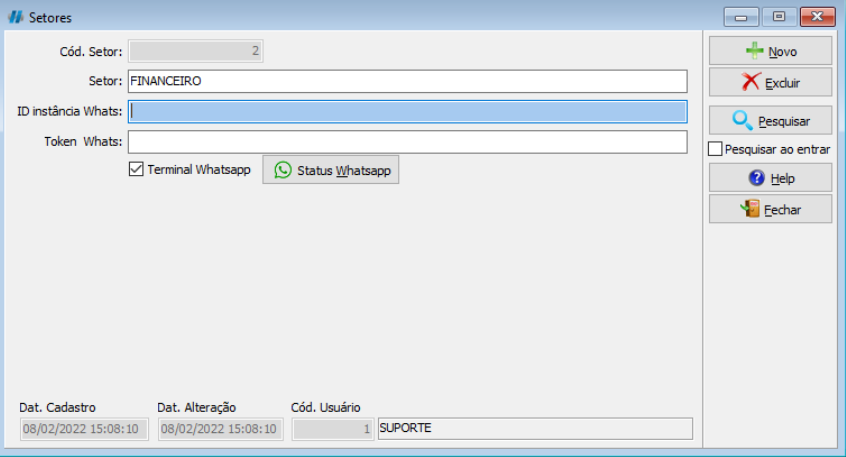
Marcar a opção Terminal WhatsApp
Clicar em Status WhatsApp e fazer a leitura QR CODE com aparelho Celular que esteja usando o número do token informado.
O QR Code precisa ser scaneado em 10 segundos, caso contrário deverá ser gerado um novo clicando em Status WhatsApp